안녕하세요, 답답한 IT 문제를 시원하게 해결해 드리는 블로그 독자 여러분! 혹시 요즘 유튜브 자막 자동 켜짐 때문에 영상 시청이 불편하신 적 많으시죠? 저도 좋아하는 콘텐츠를 보다가 갑자기 튀어나오는 자동 생성 자막 때문에 몰입이 깨진 적이 한두 번이 아니랍니다. 화면을 가리는 건 물론이고, 가끔은 엉뚱한 오역으로 웃음을 넘어 짜증까지 유발하기도 하죠. 실제로 최근 이 문제로 고민하는 분들이 급증하고 있다는 데이터도 있더라고요[1][2].
그래서 오늘은 여러분의 이런 불편함을 완벽하게 해결해 줄 마법 같은 방법을 준비했어요! 왜 자막이 자꾸 자동으로 켜지는지 그 원인부터, PC, 모바일, 그리고 TV까지! 모든 기기에서 유튜브 자막 자동 켜짐을 영구적으로 끄는 법을 상세히 알려드릴게요. 이 글만 따라 하시면 더 이상 자막 때문에 스트레스받을 일은 없을 거예요!
도대체 왜 자꾸 유튜브 자막이 자동으로 켜질까요? (원인 파헤치기)

영상 시청을 방해하는 유튜브 자막 자동 켜짐, 그 원인이 궁금하셨죠? 유튜브는 모든 사용자가 콘텐츠에 쉽게 접근할 수 있도록 ‘접근성’을 매우 중요하게 생각해요. 그래서 기본적으로 자동 자막 기능을 활성화해 두는 경우가 많답니다.
가장 흔한 원인은 크게 두 가지예요. 첫째, 영상 업로드 시 유튜브가 자동으로 생성하는 자막 기능 때문이고요. 둘째, 여러분의 유튜브 계정 설정에 ‘항상 자막 표시’ 옵션이 켜져 있기 때문이죠[1][5]. 특히 모바일 앱에서 자막을 껐는데도 계정이 동기화되면서 다른 기기에서 다시 켜지는 경험, 다들 해보셨을 거예요. 게다가 최근에는 자동 번역이나 쇼츠 더빙 기능까지 추가되면서 자막이 더 자주, 그리고 더 다양한 형태로 나타나게 되었답니다[4]. “자막을 껐는데 왜 다시 켜지냐”는 불만이 끊이지 않는 이유가 바로 여기에 있어요. 하지만 걱정 마세요! 이 모든 문제는 간단한 설정 변경으로 영구적으로 해결할 수 있답니다[1][3].
가장 확실한 해결책! PC에서 유튜브 자막 자동 켜짐 완벽 끄기

수많은 방법 중에서도 제가 가장 강력하게 추천하는 방법은 바로 PC 브라우저를 통한 설정이에요. 왜냐하면 PC에서 설정을 변경하면 모바일 앱까지 자동으로 동기화되어 한 번에 여러 기기의 문제를 해결할 수 있거든요! 모바일 앱만으로는 ‘재생 및 성능’ 메뉴가 보이지 않아 불편함을 겪는 경우가 많으니, 꼭 PC를 활용해 보세요[1].
자, 이제 저와 함께 차근차근 따라 해볼까요?
- PC 브라우저(크롬, 엣지 등)를 열고 youtube.com에 접속해주세요.
- 로그인 후, 화면 왼쪽 상단에 있는 메뉴 아이콘(≡)을 클릭합니다.
- 메뉴가 열리면 아래쪽으로 스크롤하여 ‘설정’을 찾아 클릭해주세요.
- ‘설정’ 페이지에서 ‘재생 및 성능’ 메뉴를 선택합니다.
- ‘재생 및 성능’ 항목 안에 있는 ‘자막’ 섹션을 찾으세요. 이곳에서 ‘항상 자막 표시’ 옵션의 체크를 해제하면 끝![1][2]
설정 변경 후에는 유튜브 앱을 한 번 로그아웃했다가 다시 로그인하거나, 브라우저 캐시를 삭제하면 즉시 적용될 거예요. 실제로 많은 분들이 이 방법을 통해 “PC 설정 한 번으로 모바일에서 자막이 싹 사라져 너무 쾌적해졌다”는 후기를 남겨주셨답니다[1]. 혹시 브라우저 확장 프로그램(AdBlock 등)이 충돌을 일으킬 수도 있으니, 만약 문제가 계속된다면 시크릿 모드에서 다시 시도해보는 것도 좋은 방법이에요[4].
모바일(안드로이드·iOS)에서 유튜브 자동 자막 끄기 & 개별 설정
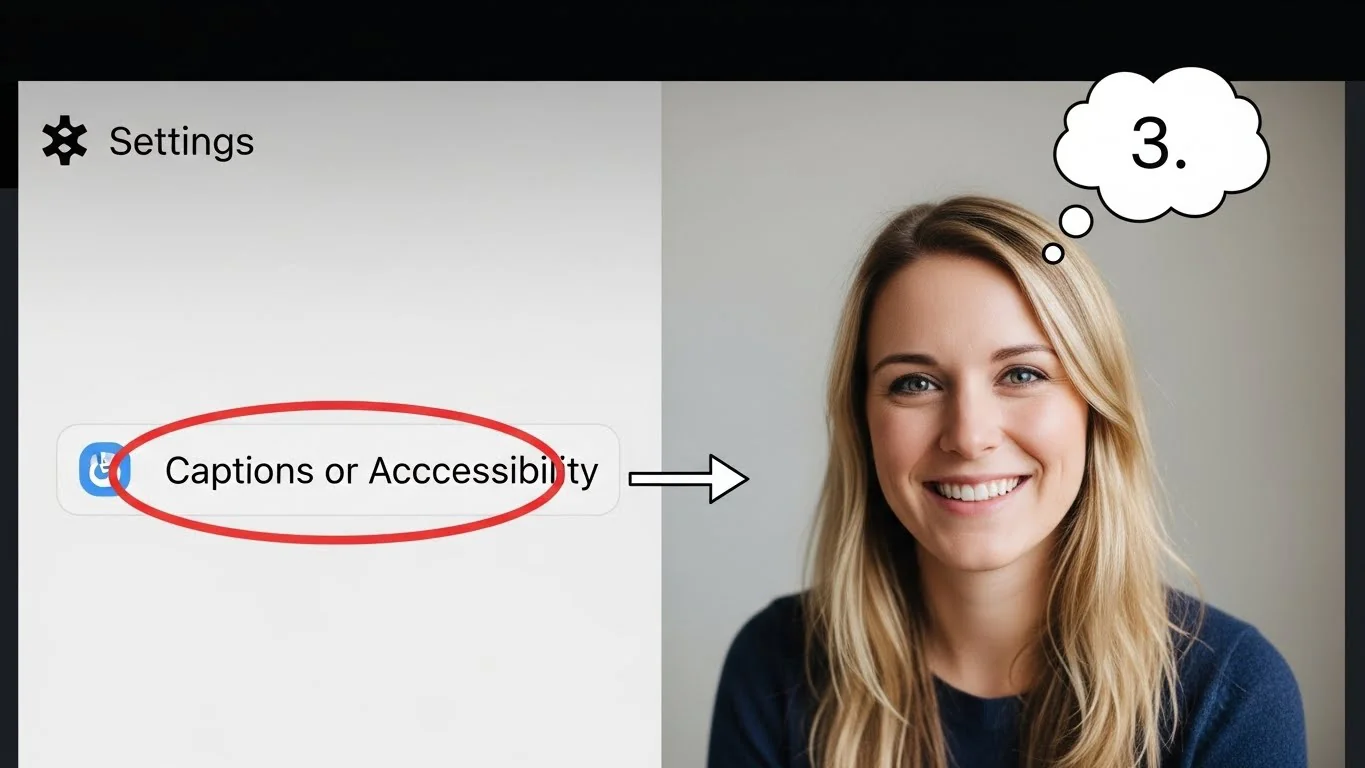
모바일 앱에서도 유튜브 자막 자동 켜짐을 끌 수 있어요. 물론 PC에서 설정하는 것이 가장 확실하지만, 급할 때는 모바일에서도 충분히 해결 가능합니다. 앱에서는 개별 영상의 자막을 끄는 건 쉽지만, ‘자동 켜짐’ 자체를 막으려면 계정 설정이 중요하죠[3].
전체 설정 변경으로 자동 자막 끄기
이 방법은 여러분의 유튜브 계정 전체에 적용되어 모든 영상에 대한 자동 자막 기능을 비활성화합니다.
- 유튜브 앱을 열고 오른쪽 상단에 있는 프로필 아이콘을 탭 합니다.
- 메뉴에서 ‘설정’을 선택해주세요.
- ‘설정’ 메뉴 안에서 ‘자막’ 또는 ‘접근성’ 탭을 찾아 들어갑니다.
- 이곳에서 ‘자막 표시’ 또는 ‘자동 자막 표시’ 토글 스위치를 ‘끄기’로 설정하면 됩니다[3].
개별 영상 자막 끄기
만약 특정 영상만 자막을 끄고 싶다면, 재생 중인 화면에서 간단하게 조작할 수 있어요.
- 영상을 재생하다가 화면을 한 번 탭 합니다.
- 화면 상단에 나타나는 톱니바퀴(설정) 아이콘을 탭 합니다.
- 팝업 메뉴에서 ‘자막/CC’를 선택한 후, ‘끄기(Off)’를 선택하면 됩니다[3]. iOS 기기에서는 ‘사용 안 함’으로 표시될 수 있어요.
혹시 화면 해상도가 낮아서 자막이 너무 크게 보이는 경우, 앱 내 자막 크기 조정 설정도 함께 확인해 보세요[6]. 특히 쇼츠 영상에서 자동 더빙 자막이 뜰 때, 이 방법으로 한국어 고정하거나 완전히 끄면 깔끔하게 해결된답니다[4].
스마트 TV에서도 유튜브 자막 자동 켜짐 해제하는 방법
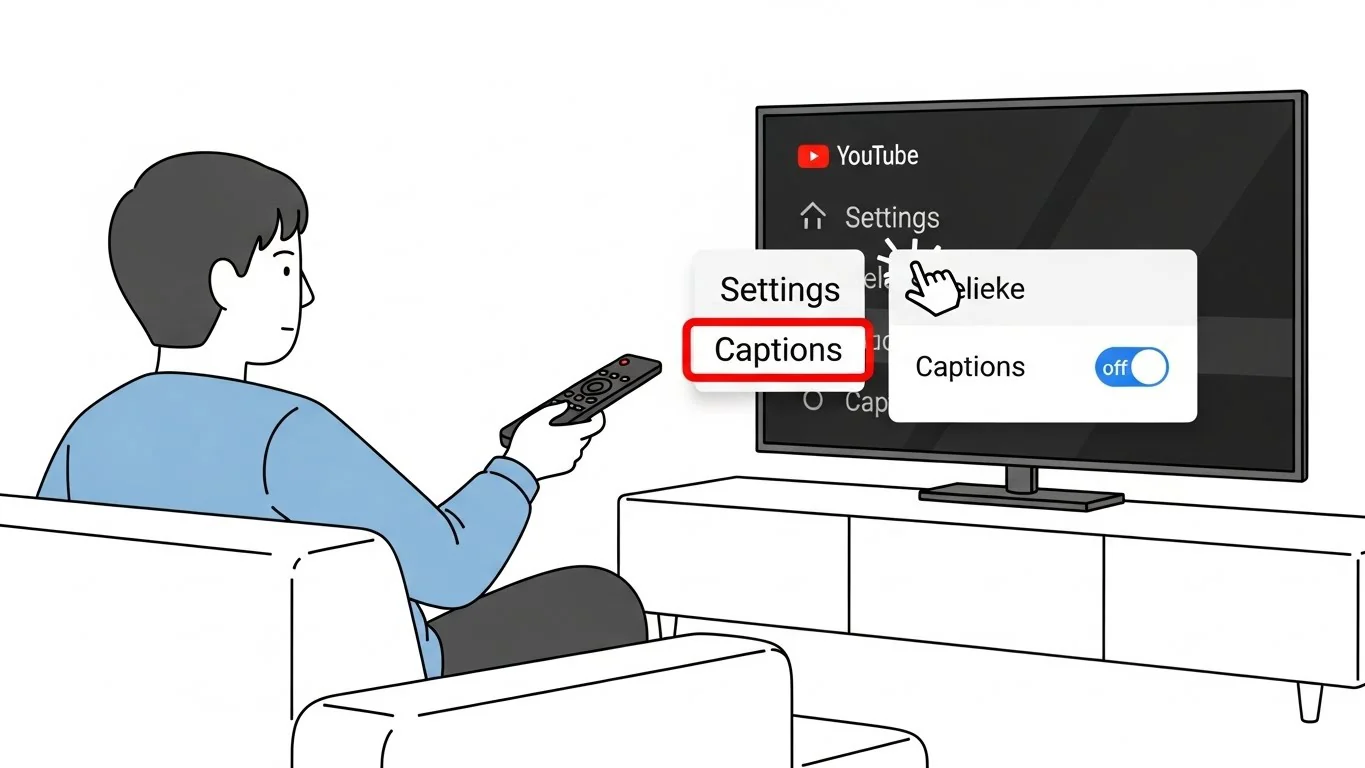
요즘은 스마트 TV로 유튜브를 즐기는 분들이 정말 많으시죠? 큰 화면으로 보는 유튜브는 정말 최고지만, 여기서도 유튜브 자막 자동 켜짐이 말썽을 부릴 수 있어요. TV 앱에서 자막을 해제하는 방법은 다음과 같습니다.
- 스마트 TV에서 유튜브 앱을 실행합니다.
- 리모컨을 이용해 화면의 ‘설정’ 메뉴로 이동합니다. (보통 톱니바퀴 아이콘으로 표시됩니다.)
- ‘설정’ 메뉴 안에서 ‘자막’ 또는 ‘캡션’ 항목을 찾아 선택합니다.
- 이곳에서 ‘자동 끄기’ 또는 ‘사용 안 함’ 옵션을 선택하면 됩니다.
만약 TV가 여러분의 유튜브 계정과 연동되어 있다면, 앞서 설명드린 PC 설정 방법이 우선적으로 적용될 거예요. 그래도 해결이 안 된다면 TV 유튜브 앱을 최신 버전으로 업데이트하거나, 앱을 재설치해야 하는 경우도 있으니 참고해주세요[2].
자막 자동 켜짐 재발 방지를 위한 추가 팁 & 요약
이제 대부분의 유튜브 자막 자동 켜짐 문제는 해결되셨을 텐데요. 혹시 모를 재발을 방지하고 더 쾌적한 시청 환경을 위해 몇 가지 추가 팁을 알려드릴게요!
- 캐시 및 쿠키 삭제: 브라우저나 앱의 캐시와 쿠키가 쌓이면 설정 충돌을 일으킬 수 있어요. 주기적으로 삭제해주는 것이 좋습니다[4].
- 언어 설정 확인: 유튜브 계정의 언어 설정을 ‘한국어’로 우선 설정해두면 불필요한 자동 번역 자막을 줄일 수 있어요[4].
- VPN 사용 자제: VPN을 사용하면 지역 제한 등으로 인해 자막 설정에 오류가 발생할 수 있습니다[4].
- 자동 재생과 연동 확인: 혹시 홈 화면이나 재생 목록에서 ‘자동 재생’ 기능이 자막 설정과 연동되어 있는지 확인하고, 필요하다면 함께 꺼주세요[7].
이 모든 방법을 시도했는데도 유튜브 자막 끄기가 안 된다면, 유튜브 앱을 최신 버전으로 업데이트하거나 완전히 재로그인해보세요. 때로는 시스템 지연으로 인해 설정 변경이 즉시 반영되지 않고 잠시 남아 있을 수도 있답니다[5].
여러분이 어떤 기기에서 유튜브를 시청하시든, 이제 깨끗하고 몰입감 있는 화면으로 즐거운 시간을 보내실 수 있을 거예요! 아래 표로 각 기기별 주요 설정 경로를 다시 한번 확인해 보세요.
| 기기 | 주요 설정 경로 | 예상 시간 |
|---|---|---|
| PC | 설정 > 재생 및 성능 > 자막 해제[1] | 1분 |
| 모바일 | 프로필 > 설정 > 자막 끄기[3] | 30초 |
| TV | 앱 설정 > 자막 Off | 2분 |
자, 이제 유튜브 자막 자동 켜짐 문제, 더 이상 여러분을 괴롭히지 못할 거예요! 오늘 알려드린 PC, 모바일, TV 기기별 설정 방법과 추가 팁들을 활용하셔서, 방해 없이 온전히 영상에만 집중하는 쾌적한 시청 환경을 만드시길 바랍니다. 작은 불편함 하나가 큰 스트레스가 될 수 있는데, 이렇게 간단하게 해결할 수 있다니 정말 다행이죠?
이 글이 여러분의 유튜브 생활에 큰 도움이 되었으면 좋겠습니다. 혹시 따라 해 보시다가 궁금한 점이 생기거나 다른 팁이 있다면 언제든지 댓글로 편하게 이야기해주세요! 여러분의 소중한 의견은 다음 콘텐츠를 만드는 데 큰 힘이 됩니다. 다음에 더 유용하고 흥미로운 IT 팁으로 찾아뵐게요. 즐거운 유튜브 시청하세요!