혹시 디즈니 플러스를 시청하다 자막 때문에 영상 몰입이 깨진 적 있으신가요? 중요한 장면을 가리거나, 배경색 때문에 글자가 잘 안 보여 답답했던 경험, 한 번쯤은 있으실 거예요. 😥
하지만 걱정 마세요! PC, 스마트 TV, 모바일 등 어떤 기기에서든 디즈니 플러스 자막 위치 변경은 아주 쉽습니다. 이 글에서 기기별 최신 자막 설정 방법을 꼼꼼하게 알려드릴게요. 나만의 최적화된 디즈니 세상을 지금 바로 만들어보세요!
PC(웹 브라우저)에서 자막 위치, 크기, 스타일 설정하기
PC로 디즈니 플러스를 즐기신다면 이 방법이 가장 편리할 거예요. 크롬, 웨일 등 어떤 브라우저든 동일하게 적용됩니다!
- 디즈니 플러스 웹사이트 로그인 후 콘텐츠를 재생합니다.
- 화면 오른쪽 상단의 자막/오디오 아이콘(CC 모양)을 클릭하세요.
- 자막 언어 선택 후, 옆의 톱니바퀴(설정) 아이콘을 누릅니다.
- ‘자막 스타일’ 메뉴에서 자막 위치를 하단 외에 중간, 상단으로 조정하고, 크기도 6단계로 선택 가능해요.
- 자막 배경이 거슬린다면, ‘배경 색상 및 불투명도’를 0%로 설정해 투명하게 만드세요. 텍스트 테두리를 ‘윤곽선’이나 ‘그림자’로 지정하면 가독성이 좋아집니다. 모든 설정은 즉시 적용되니 바로 확인하며 조절해보세요!
저는 어두운 장면에서 자막이 영상에 묻힐 때, 위치를 상단으로 올리니 훨씬 선명하게 보여 마블 시리즈 재시청의 만족도가 크게 올라갔답니다. 디즈니플러스 자막 위치 바꾸는 방법, PC에서는 정말 간단하죠?
스마트 TV(LG·삼성)에서 자막 위치와 크기 변경하기
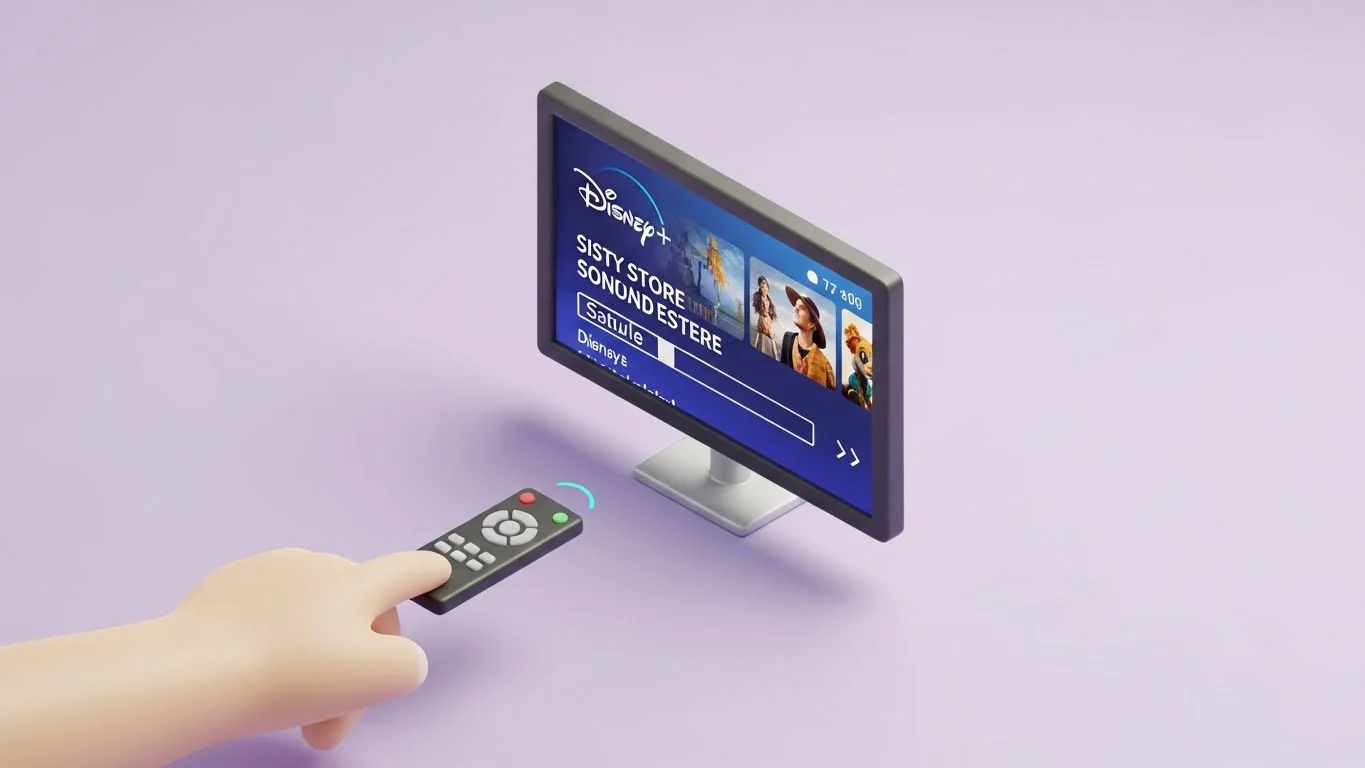
거실 TV로 온 가족이 디즈니 플러스를 볼 때, 자막 불편함은 이제 그만! 리모컨만 있다면 디즈니플러스 자막 위치 TV 바꾸는 방법도 아주 쉽습니다.
- 디즈니 플러스 앱을 열고 콘텐츠 재생 중 리모컨으로 화면 우측 상단의 자막 아이콘(CC)으로 이동, 선택합니다.
- ‘자막 스타일’ 메뉴에서 자막 위치를 하단 외에 상단이나 중앙으로 변경하세요.
- 크기는 ‘작음’부터 ‘큼’까지 선택 가능하며, 배경이 신경 쓰인다면 ‘설정 안 함’으로 투명하게 만들 수 있습니다.
- LG 스마트 TV 사용자는 TV 자체 접근성 메뉴(설정 > 접근성 > 청각 보조 > 구글 자막(CC))에서도 추가 조정이 가능하니 참고하세요.
55인치 TV에서 기본 자막이 화면을 가릴 때 위치를 위로 올리니 가족 모두 편안하게 봤어요. 앱 최신화 후 재시작하면 더 안정적으로 적용됩니다. 이제 큰 화면에서도 최적의 자막 위치로 편안하게 즐겨보세요!
아이폰·갤럭시(안드로이드) 모바일에서 자막 위치 변경하기
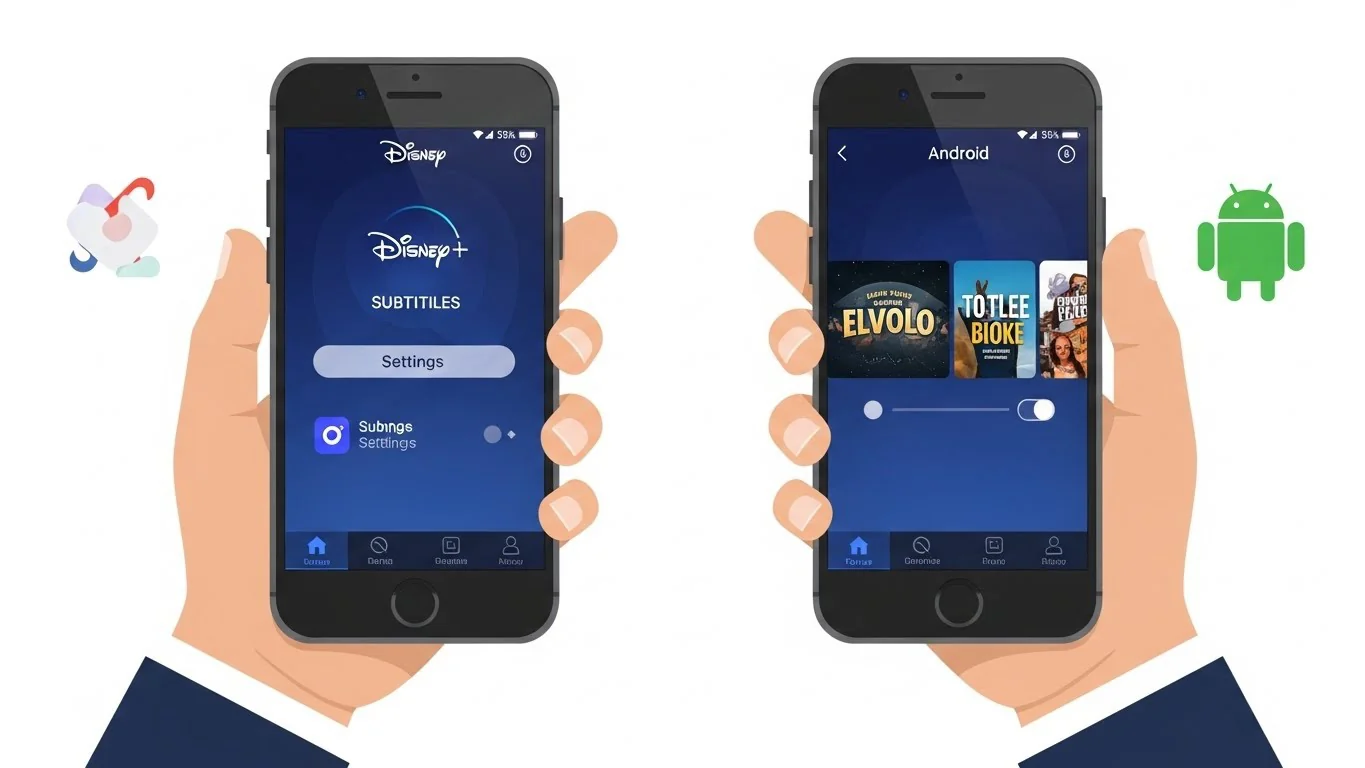
모바일로 디즈니 플러스를 즐기는 분들도 많으시죠? 앱 내 설정과 기기 접근성 설정을 병행하여 디즈니 플러스 자막 위치 변경이 가능합니다.
아이폰(iOS) 사용자라면 이렇게!
- 아이폰 ‘설정’ 앱 > ‘손쉬운 사용’ > ‘청각 및 시각 지원’ > ‘자막 및 청각 장애인용 자막’으로 이동합니다.
- ‘구글 자막(CC) 사용’ 활성화 후 ‘스타일’ 메뉴에서 자막 크기, 색상, 위치(하단, 상단, 중앙)를 선택하세요.
- 디즈니 플러스 앱 재생 중 자막 아이콘을 눌러 ‘자막 스타일’에서 세밀 조정도 가능합니다.
갤럭시(안드로이드) 사용자라면 이렇게!
- 디즈니 플러스 앱 재생 화면 터치 > 자막 아이콘 > 설정(톱니바퀴) 클릭.
- 여기서 자막 위치 외에 크기(작음~큼), 배경 투명도(100%로 투명), 윤곽선(그림자, 양각체) 등 다양한 스타일을 설정할 수 있습니다.
- 기기 설정(‘설정’ 앱 > ‘접근성’ > ‘청각 보조’ > ‘자막(CC)’)에서도 보완하세요.
갤럭시 S23 테스트 결과, 이동 중 시청 시 자막 위치를 중앙으로 하니 눈 피로가 줄었어요. 한국어 자막은 재생 중 자막 탭에서 ‘한국어’ 선택으로 즉시 변경됩니다. 모바일에서도 나에게 딱 맞는 자막 설정으로 편안하게 즐겨보세요!
추가 팁: 자막 싱크, 배경 제거, 문제 해결까지!
자막 위치 변경 외에도, 완벽한 시청 환경을 위한 꿀팁들을 더 알려드릴게요. 디즈니플러스 자막 설정 크기 위치 스타일 변경의 마지막 퍼즐 조각이 될 거예요!
- 검은 배경 제거: 모든 기기에서 ‘자막 스타일’ > ‘배경 색상’을 ‘없음’ 또는 ‘불투명도 0%’로 설정하면 깔끔하게 사라집니다. 텍스트는 흰색에 윤곽선을 추가하는 것이 가독성 면에서 가장 좋습니다.
- 자막 싱크 안 맞을 때: 재생 중 자막 아이콘을 눌러 언어를 재선택하거나, 앱을 재시작해보세요. 대부분 해결됩니다.
- 한국어 자막 설정: 프로필 편집에서 ‘앱 언어’를 ‘한국어’로 선택하거나, 콘텐츠 재생 중 자막 탭에서 ‘한국어’를 선택하세요. 계정 연동으로 모든 기기에 적용됩니다.
- 자막이 안 보일 때: 앱 업데이트, TV 재시작을 시도하고, 그래도 안 되면 디즈니 플러스 공식 도움말을 확인하는 것이 좋습니다.
이 팁들까지 활용하면 디즈니 플러스 자막 설정의 모든 궁금증이 해결되셨을 거예요. 이제 어떤 콘텐츠든 나만의 최적화된 환경에서 최고의 몰입감을 경험할 수 있을 겁니다. 더 궁금한 점이 있다면 언제든지 댓글로 남겨주세요!
오늘은 디즈니 플러스 자막 위치 변경부터 크기, 스타일, 문제 해결 팁까지 상세히 알아봤습니다. PC, 스마트 TV, 모바일 각 기기별 접근 방식은 다르지만, 핵심은 콘텐츠 재생 중 자막/오디오 아이콘을 찾아 설정하는 것이었죠. 이제 불편했던 자막은 잊고, 여러분의 시청 환경에 딱 맞는 설정으로 더욱 풍부하고 즐거운 디즈니 플러스 경험을 만드시길 바랍니다!
이 가이드가 여러분의 디즈니 플러스 라이프에 작은 도움이 되었기를 바라며, 더 유용한 팁이 있다면 댓글로 공유해주세요. 함께 더 나은 시청 환경을 만들어가요!